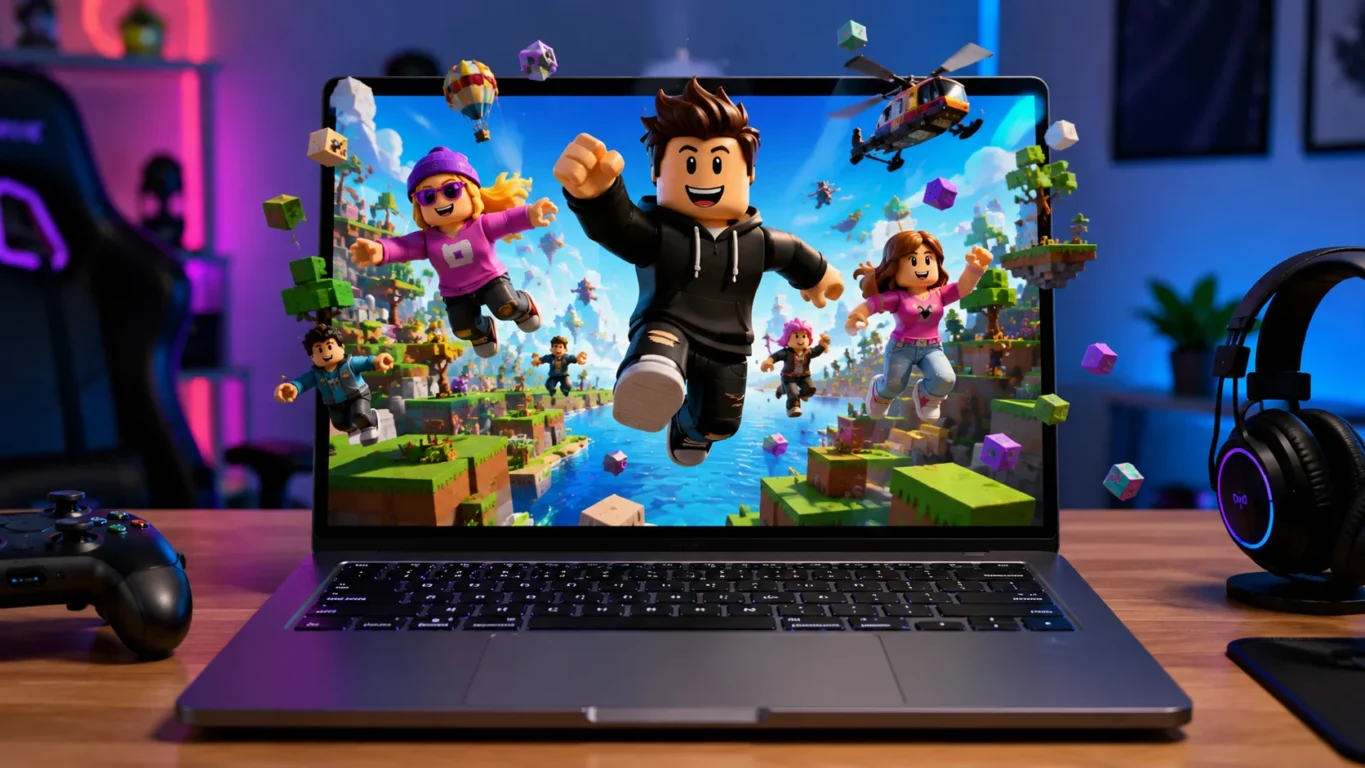
Quer aprender como instalar Roblox no Notebook sem complicação? Então você chegou ao lugar certo. Muita gente acredita que é preciso entender de informática para começar a jogar, mas a verdade é bem diferente. Em poucos minutos, qualquer pessoa consegue baixar, instalar e abrir o jogo pela primeira vez.
Neste guia você verá como instalar Roblox no Notebook passo a passo, entenderá os requisitos mínimos, descobrirá os erros mais comuns durante a instalação e aprenderá como resolvê-los. Tudo explicado em uma linguagem simples, sem termos técnicos complicados. Afinal, ninguém merece transformar a instalação de um jogo em um quebra-cabeça.

O que é o Roblox?
O Roblox é uma plataforma de jogos online onde milhões de pessoas criam e compartilham experiências interativas. Diferente de um jogo tradicional, ele funciona como um enorme universo com milhares de jogos criados pela comunidade.
Segundo a Wikipedia e o Canaltech, a plataforma reúne diversos estilos de jogos, desde simuladores até aventuras, jogos de corrida, sobrevivência e RPG.
Requisitos para instalar o Roblox
Antes de iniciar a instalação, vale conferir se o notebook atende aos requisitos básicos.
Windows
Você precisará de:
- Windows 10 ou superior
- Processador relativamente moderno
- Pelo menos 4 GB de memória RAM
- Conexão com a internet
- Espaço livre em disco
macOS
Caso utilize um Mac, também é possível instalar o Roblox, desde que o sistema operacional seja compatível com as versões suportadas pela plataforma.

Como instalar Roblox no Notebook passo a passo
A instalação é bastante simples.
1. Entre no site oficial
Acesse o site oficial do Roblox utilizando seu navegador.
2. Faça login ou crie uma conta
Caso ainda não possua cadastro, clique em “Sign Up” e preencha seus dados.
Se já possui uma conta, basta entrar normalmente.
3. Escolha qualquer experiência
Abra qualquer jogo disponível na plataforma.
Ao clicar em Play, o próprio site solicitará o download do instalador.
4. Execute o instalador
Abra o arquivo baixado.
Normalmente ele aparece na pasta Downloads.
O instalador fará praticamente todo o trabalho sozinho.
5. Aguarde a instalação
Em poucos minutos o Roblox ficará disponível no notebook.
Depois disso, basta abrir qualquer experiência e começar a jogar.
Como atualizar o Roblox
Uma vantagem do Roblox é que ele verifica automaticamente novas versões.
Sempre que necessário, a atualização acontece antes da abertura do jogo.
Na prática, o usuário quase não percebe esse processo.
Problemas comuns durante a instalação
Mesmo sendo simples, alguns problemas podem aparecer.
O Roblox não instala
Isso pode acontecer por:
- Internet instável
- Antivírus bloqueando a instalação
- Arquivos corrompidos
- Pouco espaço disponível
Reiniciar o computador costuma resolver boa parte dos casos.
Tela branca
Se aparecer apenas uma tela branca, tente:
- limpar o cache do navegador;
- reinstalar o Roblox;
- atualizar os drivers de vídeo;
- reiniciar o notebook.
O jogo fecha sozinho
Esse problema normalmente está relacionado a:
- drivers desatualizados;
- Windows desatualizado;
- programas em conflito.
Manter o sistema atualizado ajuda bastante.

Dicas para melhorar o desempenho
Mesmo notebooks mais simples conseguem rodar Roblox com alguns ajustes.
Entre eles:
- reduzir a qualidade gráfica;
- fechar programas em segundo plano;
- manter espaço livre no SSD ou HD;
- atualizar os drivers de vídeo;
- reiniciar o computador antes de jogar.
Pequenas mudanças fazem uma diferença enorme.
Vale a pena instalar o Roblox?
Para quem está começando, sim.
O Roblox possui milhares de jogos gratuitos, recebe atualizações constantes e oferece experiências para praticamente todas as idades.
Além disso, a comunidade cria novidades diariamente, tornando difícil ficar sem algo novo para experimentar.
Perguntas frequentes
Roblox é gratuito?
Sim.
O download e a instalação são gratuitos.
Existem apenas compras opcionais utilizando Robux.
Posso jogar sem criar conta?
Não.
É necessário possuir uma conta para acessar a plataforma.
Preciso de placa de vídeo dedicada?
Não obrigatoriamente.
Grande parte dos notebooks atuais consegue executar Roblox utilizando vídeo integrado.
É seguro baixar Roblox?
Sim, desde que o download seja feito diretamente pelo site oficial da plataforma.
Conclusão
Agora você já sabe exatamente como instalar Roblox no Notebook e percebeu que o processo é muito mais simples do que parece. Em poucos minutos é possível criar uma conta, baixar o instalador e começar a explorar milhares de experiências criadas pela comunidade.
Para iniciantes, o Roblox é uma excelente porta de entrada para o universo dos jogos online. A plataforma reúne opções para todos os gostos, desde aventuras e simulações até jogos de estratégia e criatividade. Isso significa que dificilmente você ficará sem algo novo para experimentar.
Se durante a instalação surgir algum erro, não se preocupe. Na maioria das situações, atualizar o sistema, verificar a conexão com a internet ou reinstalar o aplicativo resolve o problema rapidamente.
O Roblox é indicado para quem busca diversão gratuita, interação com outros jogadores e uma biblioteca praticamente infinita de jogos. Já usuários com notebooks mais antigos podem aproveitar a plataforma ajustando as configurações gráficas para obter uma experiência mais fluida.
Seguindo os passos apresentados neste guia, você estará pronto para entrar no universo do Roblox e aproveitar tudo o que a plataforma tem a oferecer de forma segura e prática.