
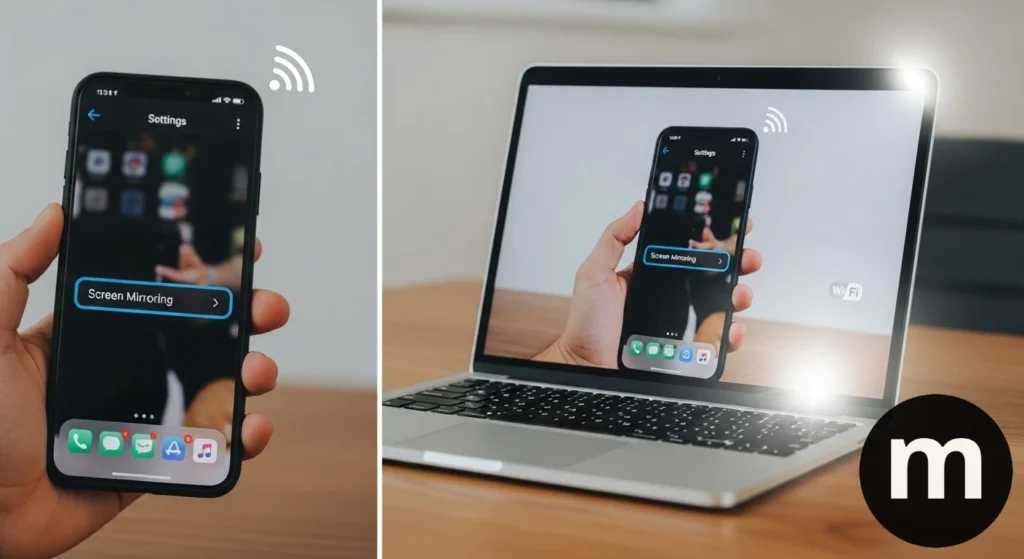
Sabe aquele momento em que você quer mostrar fotos para a família, assistir um vídeo ou até jogar, mas a tela do celular parece uma TV de 5 polegadas dos anos 90? Pois é, é nessa hora que aprender como espelhar celular no notebook salva o dia.
Seja para apresentações no trabalho, aulas online ou simplesmente para assistir sua série sem forçar a vista, o espelhamento transforma seu notebook em uma versão gigante do seu celular. E a boa notícia? É mais fácil do que parece.
Você pode fazer isso usando recursos nativos do Windows, macOS ou até aplicativos que funcionam como mágicos da tecnologia. Neste guia, vamos mostrar todos os caminhos — dos mais simples aos mais “hacker”, mas sem precisar de óculos de laboratório ou jaleco branco.
O que observar antes de espelhar seu celular no notebook
1. Compatibilidade do Dispositivo
Nem todo celular e notebook se entendem de primeira. Androids com Miracast e iPhones com AirPlay já têm uma vantagem. Se não for o caso, aplicativos como Vysor ou AnyDesk entram em cena.
2. Conexão de Rede
Se for espelhamento sem fio, seu celular e notebook precisam estar na mesma rede Wi-Fi. Sem isso, é como tentar falar com alguém usando duas latas e um barbante cortado.
3. Cabo ou Sem Cabo?
Via cabo, a conexão costuma ser mais estável e rápida. Sem fio, a mobilidade é maior, mas pode haver um atraso — especialmente se o Wi-Fi estiver disputando espaço com a Netflix do vizinho.
4. Aplicativos Necessários
Alguns métodos dispensam apps extras, mas outros exigem instalar programas. Sempre baixe de fontes oficiais para não transformar seu notebook em uma fábrica de pop-ups.
Métodos para espelhar celular no notebook
1. Espelhando Android no Windows via Miracast
O Windows 10 e 11 possuem o recurso “Projetando para este PC” que usa o protocolo Miracast.
Passos:
-
Ative o recurso “Vídeo sem fio” nas configurações do Windows.
-
No celular, abra a função de transmissão (Smart View em Samsung, por exemplo) e escolha seu computador.
Prós e Contras
| Prós | Contras |
|---|---|
| Sem instalar aplicativos extras | Motorola não é compatível |
| Conexão sem fio | Pode haver atraso no vídeo |
| Fácil de configurar | Depende de rede Wi-Fi estável |
2. Espelhando Android no PC via Cabo com Vysor
Para quem prefere estabilidade, o cabo USB é rei.
Passos:
-
Ative o modo Desenvolvedor e a Depuração USB no celular.
-
Baixe e abra o Vysor no PC.
-
Conecte o celular via USB e autorize o acesso.
Prós e Contras
| Prós | Contras |
|---|---|
| Conexão estável e sem atraso | Precisa ativar opções de desenvolvedor |
| Controle do celular pelo PC | Versão gratuita tem limitações |
| Funciona em Androids sem Miracast | Cabo ocupando espaço |
3. Espelhando iPhone no Mac com AirPlay
O AirPlay é praticamente um teletransporte de imagem.
Passos:
-
Conecte o Mac e o iPhone na mesma rede Wi-Fi.
-
No iPhone, abra a Central de Controle e selecione “Espelhamento de Tela”.
Prós e Contras
| Prós | Contras |
|---|---|
| Rápido e fácil | Funciona apenas no ecossistema Apple |
| Sem instalar nada | Depende do Wi-Fi |
| Alta qualidade de imagem | Não funciona no Windows sem app extra |
4. Espelhando pelo Samsung DeX
Se o seu Galaxy é compatível, o DeX transforma seu notebook em um painel de controle gigante.
Passos:
-
Baixe o Samsung DeX para Windows.
-
Conecte o smartphone via USB e confirme no celular.
Prós e Contras
| Prós | Contras |
|---|---|
| Interface otimizada para produtividade | Exclusivo para alguns modelos Galaxy |
| Permite usar teclado e mouse | Necessita cabo ou adaptador |
| Funciona também em monitores externos | Mais pesado para notebooks fracos |
Conclusão
Agora que você sabe como espelhar celular no notebook, nunca mais vai precisar se espremer para assistir vídeos, mostrar fotos ou apresentar slides diretamente da telinha. O método ideal depende do seu tipo de celular, sistema operacional e, claro, do quanto você quer se mexer — se for do time “quanto menos cabos melhor”, vá de Miracast ou AirPlay; se for do time “zero atraso”, aposte no cabo com Vysor ou DeX.
Lembre-se: qualidade de rede, compatibilidade de dispositivos e aplicativos confiáveis são a santíssima trindade do espelhamento de sucesso. E se tudo falhar, sempre existe a solução raiz: passar o celular de mão em mão — só não é o mais higiênico.
[sc_fs_multi_faq
headline-0=”h3″ question-0=”O que é espelhamento de celular no notebook?” answer-0=”É o processo de transmitir a tela do celular para o notebook, permitindo ver e controlar o dispositivo em uma tela maior.” image-0=””
headline-1=”h3″ question-1=”Quais sistemas operacionais suportam espelhamento de celular?” answer-1=”Windows, macOS e algumas distribuições Linux suportam espelhamento, com ou sem aplicativos adicionais.” image-1=””
headline-2=”h3″ question-2=”Posso espelhar celular no notebook sem internet?” answer-2=”Sim, usando conexões diretas como Miracast, AirPlay ou cabo USB, não é necessário internet.” image-2=””
headline-3=”h3″ question-3=”Como espelhar celular Android no Windows sem aplicativo?” answer-3=”No Windows 10 ou 11, use o recurso ‘Projetando para este PC’, que utiliza o protocolo Miracast.” image-3=””
headline-4=”h3″ question-4=”O iPhone consegue espelhar no Windows sem app?” answer-4=”Não, é necessário usar aplicativos como Vysor ou LonelyScreen para espelhamento no Windows.” image-4=””
headline-5=”h3″ question-5=”Qual aplicativo usar para espelhar Android via cabo?” answer-5=”O Vysor é um dos mais usados para espelhamento via cabo, permitindo até controlar o celular pelo PC.” image-5=””
headline-6=”h3″ question-6=”O que é necessário para espelhar usando Miracast?” answer-6=”Um celular compatível com Miracast e um notebook com Windows 10 ou 11 configurado com o recurso ‘Vídeo sem fio’.” image-6=””
headline-7=”h3″ question-7=”Posso usar Bluetooth para espelhar a tela?” answer-7=”Não, o Bluetooth não suporta espelhamento de tela, apenas troca de dados simples.” image-7=””
headline-8=”h3″ question-8=”O Samsung DeX serve para espelhar a tela?” answer-8=”Sim, além de espelhar, o DeX cria uma interface de PC para produtividade.” image-8=””
headline-9=”h3″ question-9=”Celulares Motorola suportam Miracast?” answer-9=”Não, a maioria dos celulares Motorola não possui suporte nativo ao Miracast.” image-9=””
headline-10=”h3″ question-10=”Como espelhar iPhone no Mac?” answer-10=”Use o AirPlay, acessando a Central de Controle no iPhone e selecionando ‘Espelhamento de Tela’.” image-10=””
headline-11=”h3″ question-11=”Posso espelhar Android no Mac?” answer-11=”Sim, mas normalmente será necessário usar aplicativos como Vysor ou Scrcpy.” image-11=””
headline-12=”h3″ question-12=”O Vysor é gratuito?” answer-12=”Sim, mas a versão gratuita tem limitações, como qualidade de imagem reduzida.” image-12=””
headline-13=”h3″ question-13=”O espelhamento transmite o som do celular?” answer-13=”Sim, na maioria dos métodos, o áudio também é transmitido.” image-13=””
headline-14=”h3″ question-14=”Como evitar atraso na transmissão?” answer-14=”Use conexões via cabo ou redes Wi-Fi rápidas e estáveis.” image-14=””
headline-15=”h3″ question-15=”Qual a diferença entre AirPlay e Miracast?” answer-15=”O AirPlay é um protocolo da Apple, enquanto o Miracast é usado principalmente no Windows e Android.” image-15=””
headline-16=”h3″ question-16=”Qual o melhor método para jogos?” answer-16=”O cabo USB é o mais indicado, pois reduz o atraso na transmissão.” image-16=””
headline-17=”h3″ question-17=”Posso usar o AnyDesk para espelhamento?” answer-17=”Sim, ele permite compartilhar a tela do celular no PC via internet.” image-17=””
headline-18=”h3″ question-18=”O que é necessário para usar o modo DeX?” answer-18=”Um smartphone Samsung compatível, o app DeX para Windows ou Mac e um cabo USB.” image-18=””
headline-19=”h3″ question-19=”Espelhamento e transmissão são a mesma coisa?” answer-19=”Não exatamente. Espelhar mostra exatamente o que está na tela; transmitir envia apenas o conteúdo, como um vídeo específico.” image-19=””
headline-20=”h3″ question-20=”O espelhamento consome muita bateria?” answer-20=”Sim, principalmente sem fio, pois exige uso intenso de rede e processamento.” image-20=””
headline-21=”h3″ question-21=”Consigo espelhar usando um cabo HDMI?” answer-21=”Sim, desde que o celular seja compatível e tenha suporte a saída de vídeo.” image-21=””
headline-22=”h3″ question-22=”Qual app é mais simples para iniciantes?” answer-22=”O AirPlay no iPhone e o Miracast no Windows são os mais simples para quem não quer instalar nada.” image-22=””
headline-23=”h3″ question-23=”Posso espelhar o celular no Linux?” answer-23=”Sim, usando aplicativos como Scrcpy ou Vysor.” image-23=””
headline-24=”h3″ question-24=”O espelhamento funciona em qualquer Wi-Fi?” answer-24=”Funciona na maioria, mas redes lentas ou congestionadas podem causar travamentos.” image-24=””
headline-25=”h3″ question-25=”Como ativar o modo desenvolvedor no Android?” answer-25=”Acesse Configurações > Sobre o telefone > toque várias vezes no Número da compilação até ativar.” image-25=””
headline-26=”h3″ question-26=”Preciso de adaptador para ligar no monitor externo?” answer-26=”Sim, adaptadores USB-C ou Lightning para HDMI ou VGA, dependendo do celular.” image-26=””
headline-27=”h3″ question-27=”Qual a melhor resolução para espelhar?” answer-27=”O ideal é manter a resolução nativa do celular para evitar distorções.” image-27=””
headline-28=”h3″ question-28=”Posso espelhar e usar o celular ao mesmo tempo?” answer-28=”Sim, você pode continuar usando o celular normalmente enquanto espelha.” image-28=””
headline-29=”h3″ question-29=”O espelhamento funciona offline?” answer-29=”Sim, desde que use conexões diretas como Miracast, AirPlay ou cabo.” image-29=””
count=”30″ html=”true” css_class=””]

Jornalista especializado em gamers. Comecei jogando Gunbound, Tibia, Priston Tale, 2Moons Online, Pirates Online, Gonzuu Online, Trickester Online, Priston Tale, Cabal Online, Tree of Savior, entre tantos outros. Já trabalhou nos maiores portais de jogos do Brasil sobre MMORPG.