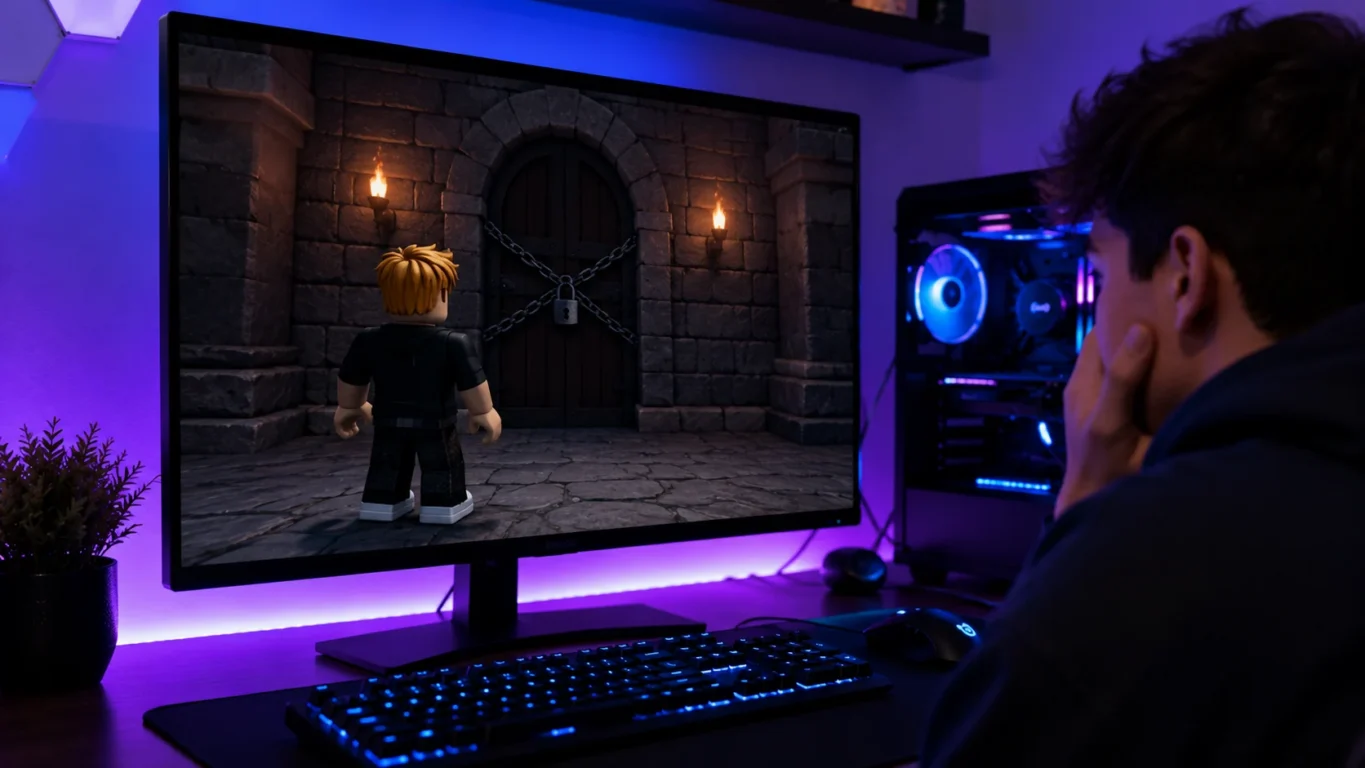
Se o Roblox abre normalmente, mas trava na hora de entrar em uma partida, você não está sozinho. Esse é um dos problemas mais comuns enfrentados pelos jogadores e pode acontecer tanto no computador quanto no celular ou console.
A boa notícia é que, na maioria dos casos, existe uma solução simples. Antes de imaginar que seu dispositivo virou uma torradeira digital, vale a pena conferir alguns ajustes que costumam resolver o erro rapidamente.
Neste guia você vai descobrir o que fazer quando Roblox não entra no jogo, conhecer as causas mais frequentes e aprender como evitar que o problema aconteça novamente. Se você está procurando uma solução para quando o Roblox não consegue carregar uma partida, continue lendo.

Por que o Roblox não entra no jogo?
Diversos fatores podem impedir que uma partida seja carregada. O problema pode estar nos servidores da plataforma, na conexão com a internet, em arquivos corrompidos ou até mesmo em configurações do próprio dispositivo.
Entre as causas mais comuns estão:
- conexão instável;
- servidores do Roblox em manutenção;
- aplicativo desatualizado;
- cache corrompido;
- firewall ou antivírus bloqueando o jogo;
- falta de espaço de armazenamento;
- problemas temporários na conta.
Antes de fazer alterações mais complexas, vale a pena seguir uma sequência lógica de testes.
Como resolver o problema
1. Verifique se os servidores estão funcionando
Em alguns momentos o problema não está no seu computador nem no celular.
O Roblox pode estar passando por manutenção ou enfrentando instabilidade mundial.
Você pode verificar o status da plataforma na página oficial do Roblox ou acompanhar serviços como o Downdetector.
Se houver uma falha geral, basta aguardar a normalização.
2. Reinicie o dispositivo
Parece simples.
E realmente é.
Reiniciar limpa processos que podem estar impedindo o carregamento do jogo.
Essa solução resolve uma quantidade surpreendente de problemas.
3. Confira sua conexão com a internet
Uma conexão lenta pode impedir que os mapas carreguem.
Faça um teste de velocidade.
Se possível:
- reinicie o roteador;
- utilize cabo de rede;
- aproxime-se do Wi-Fi;
- evite downloads simultâneos.

4. Atualize o Roblox
Versões antigas podem apresentar incompatibilidades.
Abra a loja de aplicativos ou o Microsoft Store e verifique se existe alguma atualização disponível.
Quem utiliza navegador também pode tentar abrir o jogo pelo aplicativo oficial.
5. Limpe o cache
Arquivos temporários podem ficar corrompidos com o tempo.
No Android:
- Configurações;
- Aplicativos;
- Roblox;
- Armazenamento;
- Limpar cache.
No Windows, uma reinstalação normalmente elimina arquivos problemáticos.
6. Reinstale o jogo
Se nenhuma solução anterior funcionar, desinstale completamente o Roblox e instale novamente.
Isso substitui arquivos corrompidos e restaura componentes importantes.
Outras soluções que costumam funcionar
Desative temporariamente o antivírus
Alguns antivírus identificam processos do Roblox como suspeitos.
Faça um teste desativando a proteção temporariamente.
Depois, adicione o Roblox à lista de exceções.
Libere espaço de armazenamento
Pouco espaço disponível pode impedir downloads e carregamentos.
Apague arquivos desnecessários ou mova documentos para outro local.
Atualize os drivers de vídeo
No computador, drivers antigos podem causar travamentos.
Fabricantes como NVIDIA, AMD e Intel disponibilizam atualizações frequentes.
Verifique a data e hora do dispositivo
Pode parecer estranho.
Mas configurações incorretas de data e hora podem gerar falhas na autenticação dos servidores.
Principais soluções analisadas
Reiniciar o dispositivo
É a solução mais simples e frequentemente resolve problemas temporários.
Indicado para quem começou a enfrentar o erro recentemente.
| Prós | Contras |
|---|---|
| Muito rápido | Nem sempre resolve problemas permanentes |
| Não exige conhecimento técnico | Pode ser necessário repetir |
Atualizar o Roblox
Uma atualização elimina diversos bugs conhecidos e melhora a compatibilidade com servidores.
É indicada para praticamente todos os usuários.
| Prós | Contras |
|---|---|
| Corrige falhas conhecidas | Pode consumir internet |
| Fácil de fazer | Algumas atualizações são grandes |
Limpar cache
Ideal para quem percebe travamentos constantes.
Remove arquivos temporários sem apagar a conta.
| Prós | Contras |
|---|---|
| Rápido | Nem todos os sistemas possuem essa opção |
| Resolve arquivos corrompidos | Pode exigir novo download de alguns dados |
Reinstalar o jogo
Quando nenhuma alternativa funciona, reinstalar costuma ser bastante eficiente para resolver o que fazer quando Roblox não entra no jogo.
| Prós | Contras |
|---|---|
| Corrige arquivos danificados | Exige novo download |
| Resolve diversos erros | Demora um pouco mais |
Atualizar drivers
Mais indicado para usuários de computador.
Ajuda a eliminar incompatibilidades gráficas.
| Prós | Contras |
|---|---|
| Melhora estabilidade | Exige atenção durante a instalação |
| Pode aumentar o desempenho | Não afeta celulares |
Como evitar esse problema no futuro
Alguns cuidados simples ajudam bastante:
- mantenha o Roblox sempre atualizado;
- evite desligar o computador durante atualizações;
- faça limpezas periódicas de arquivos temporários;
- mantenha drivers atualizados;
- utilize uma conexão de internet estável;
- deixe espaço livre no armazenamento.

Conclusão
Quando o Roblox não entra no jogo, a situação pode parecer frustrante, principalmente quando os amigos já começaram a partida e você continua preso na tela de carregamento. Felizmente, na maioria das vezes o problema está relacionado a fatores simples, como conexão instável, arquivos temporários corrompidos ou uma versão desatualizada do aplicativo.
Comece sempre pelas soluções mais rápidas: reiniciar o dispositivo, verificar a internet e conferir se os servidores estão funcionando. Caso isso não resolva, limpar o cache, atualizar o aplicativo ou reinstalar completamente o Roblox costuma eliminar boa parte dos erros.
Cada solução atende a um perfil diferente de usuário. Reiniciar o dispositivo é ideal para problemas ocasionais. Atualizar o Roblox é recomendado para praticamente todos. Limpar o cache funciona muito bem quando há travamentos frequentes. Já a reinstalação é indicada para erros persistentes ou arquivos corrompidos. Usuários de PC também devem considerar a atualização dos drivers gráficos para garantir melhor compatibilidade.
Seguindo esse passo a passo, você aumenta bastante as chances de voltar a jogar rapidamente e evita que o problema volte a aparecer. Afinal, ninguém merece passar mais tempo olhando para uma tela de carregamento do que explorando os mundos criados pela comunidade do Roblox.