Você já tirou tantas fotos no celular que até parece ter feito um ensaio profissional de cada almoço, cachorro dormindo e pôr do sol? Pois é, chega uma hora em que a memória do smartphone grita pedindo socorro. E aí surge a dúvida: como transferir fotos do celular para o PC sem complicação?
Boa notícia: dá para salvar, organizar e até editar essas fotos direto no computador de diferentes formas. Algumas bem simples, outras mais tecnológicas. Neste guia, você vai aprender os métodos mais práticos para mandar as imagens do celular Android para o PC e nunca mais precisar apagar aquele clique épico só porque a memória encheu.





O que você precisa saber antes de transferir fotos
Antes de partir para os tutoriais, alguns pontos são importantes:
- Qualidade importa: enviar pelo WhatsApp é rápido, mas as fotos perdem qualidade. Se quiser preservar cada pixel da sua obra-prima, prefira cabo USB, Google Fotos ou aplicativos oficiais.
- Organização é vida: criar pastas no PC ajuda a não transformar seu computador em um “buraco negro” de imagens.
- Conexão confiável: cabos originais e boa internet fazem diferença. Um cabo meia-boca pode ser o vilão que impede o reconhecimento do celular.
- Compatibilidade: nem todo método funciona em Mac ou PC antigo, então veja qual se encaixa melhor no seu caso.
Agora sim, bora para as formas de resolver esse dilema digital.
Como passar fotos de um celular Android para o PC pelo Google Fotos
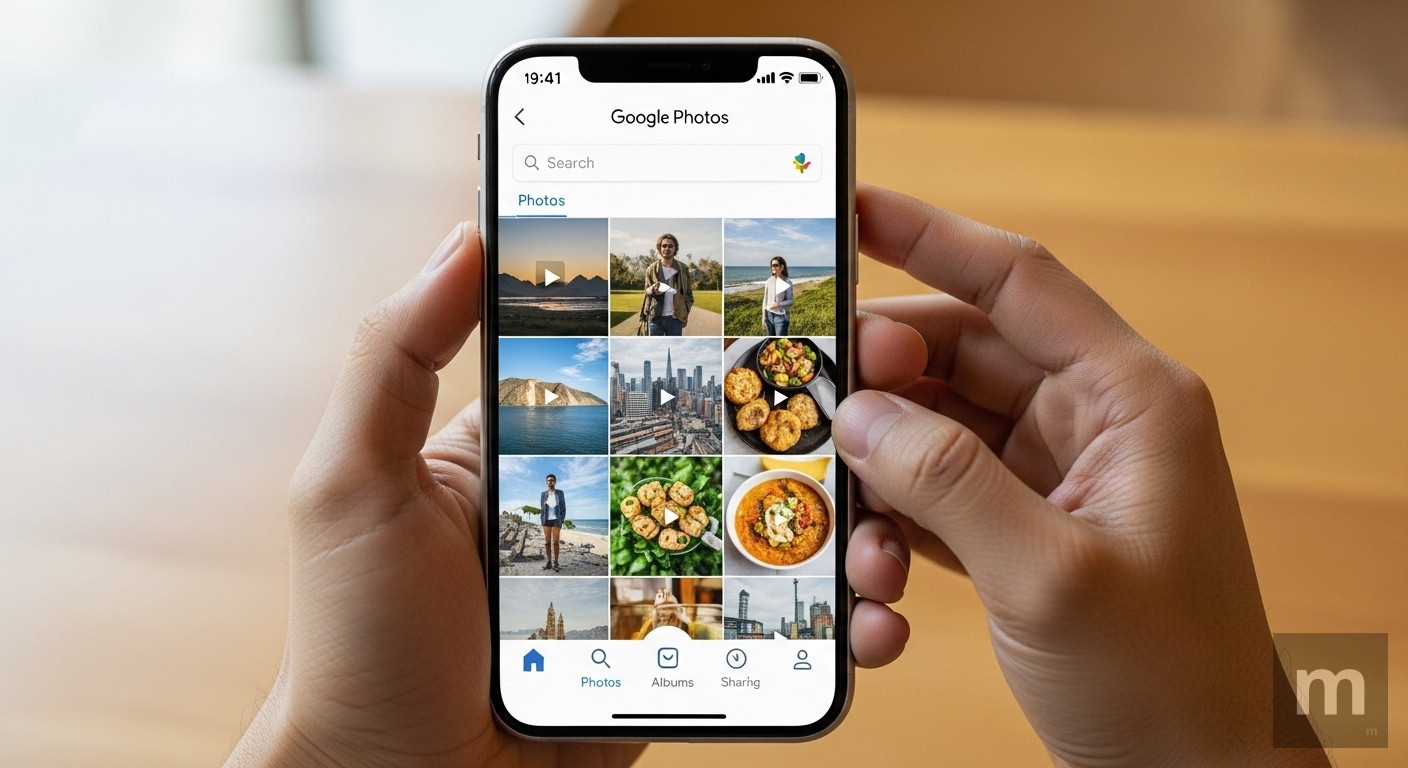
Passo a passo
- Abra o Google Fotos no celular e selecione as fotos desejadas.
- Toque em Compartilhar e depois em Criar link.
- Copie o link gerado e envie para você mesmo (pode ser pelo WhatsApp, e-mail ou qualquer app de mensagens).
- No PC, abra o link e acesse as fotos.
- Clique em Fazer download para salvar as imagens na máquina.
Esse método é ótimo porque não depende de cabos. Mas atenção: se você tiver muitas fotos, pode demorar para subir e baixar tudo.
Como transferir fotos do celular para o PC via cabo USB
Se a pergunta é como transferir fotos do celular para o PC de forma rápida e sem depender de internet, a resposta é simples: cabo USB.
Passo a passo
- Conecte o celular ao computador com o cabo USB.
- No celular, deslize a tela para baixo, toque nas opções de USB e escolha Transferir arquivos ou Transferir fotos.
- No PC, abra o Explorador de Arquivos e localize a pasta do celular.
- Procure a pasta DCIM (ou Camera, Fotos, Images).
- Copie as fotos e cole na pasta que quiser dentro do computador.
Vantagem: velocidade e preservação da qualidade.
Desvantagem: precisa ter o cabo certo e portas USB funcionando.
Como passar fotos do Android para o PC usando o app Vincular ao Celular
O Windows tem uma ferramenta oficial que facilita a vida de quem não quer depender de cabos: o Vincular ao Celular.
Passo a passo
- Abra o app Vincular ao Celular no Windows 10 ou 11.
- Escolha a opção Android para gerar um QR Code.
- No celular, abra o app Ligar ao Windows e escaneie o QR Code.
- Confirme as permissões e finalize a vinculação.
- No PC, vá na aba Fotos e visualize as imagens.
- Clique em Salvar como… para baixar as fotos.
Ótima opção para quem usa o celular com frequência conectado ao Windows.
Como enviar fotos para o PC pelo WhatsApp
Sim, dá para resolver de um jeito “caseiro”: enviando fotos para você mesmo no WhatsApp.
Como funciona
- No celular, abra uma conversa com você mesmo.
- Envie as fotos desejadas.
- No PC, acesse o WhatsApp Web ou o aplicativo desktop.
- Baixe as imagens.
Simples, mas com perda de qualidade, já que o WhatsApp comprime os arquivos.
Outras formas de transferir fotos do celular para o computador
- Bluetooth: funciona, mas costuma ser lento (especialmente com muitas fotos).
- Mac: pode usar o mesmo Google Fotos ou instalar o app MacDroid para conectar o celular via cabo ou wireless.
- Serviços de nuvem alternativos: OneDrive e Dropbox também cumprem bem o papel de “teletransporte” de fotos.
Problemas comuns e como resolver
Não consigo transferir fotos via USB
- Verifique se o celular está configurado para transferência de arquivos, não apenas carregamento.
- Tente outro cabo USB (alguns só carregam, não transferem dados).
- Teste em outra porta USB do computador.
- No PC, confira se o Explorador de Arquivos está configurado corretamente.
Google Fotos não funciona
- Confira se está logado na sua conta Google.
- Verifique se o link de compartilhamento não foi excluído.
- Veja se sua internet está estável.
Erro ao vincular celular ao PC
- Refaça o processo de escanear o QR Code.
- Confirme as permissões no celular.
- Reinicie ambos os dispositivos.
Conclusão
Agora você já sabe como transferir fotos do celular para o PC sem complicação. Seja pelo clássico cabo USB (rápido e direto), pelo Google Fotos (prático e sem fio) ou pelo app Vincular ao Celular (integrado ao Windows), o importante é não perder aqueles registros especiais.
Escolha o método que melhor se adapta à sua rotina. Se precisa de rapidez, vá de cabo. Se prefere conveniência, aposte na nuvem. E se quiser integração, use os apps oficiais. O que não dá é deixar seu celular virar um museu lotado de fotos sem espaço para novas memórias.
FAQ – Perguntas frequentes sobre como transferir fotos do celular para o PC
1. Dá para transferir fotos sem cabo USB?
Sim. Você pode usar Google Fotos, WhatsApp, Bluetooth ou o app Vincular ao Celular.
2. O WhatsApp reduz a qualidade das fotos ao transferir para o PC?
Sim, o aplicativo comprime as imagens para economizar espaço e dados.
3. Posso transferir fotos do Android para um Mac?
Pode sim! Use o Google Fotos ou o app MacDroid para facilitar a conexão.
4. Meu PC não reconhece o celular via USB. O que fazer?
Tente trocar de cabo, mudar de porta USB ou configurar o celular para modo de transferência de arquivos.
5. Qual é a forma mais rápida de transferir fotos do celular para o PC?
O método via cabo USB é o mais veloz e preserva a qualidade original das imagens.