Instalar um TV Box na sua TV Philco pode parecer algo saído de um filme de ficção científica, onde só engenheiros da NASA dominam os mistérios dos cabos e conexões. Mas relaxa! Aqui a missão é mais fácil do que fritar um ovo sem deixar a gema estourar.
Se você chegou até aqui digitando no Google aquele clássico “Como Instalar TV Box na TV Philco?”, pode respirar fundo. A resposta tá na sua frente, e eu prometo: nada de termos técnicos que mais parecem feitiços de Harry Potter.





Esse guia é o seu atalho para desbloquear o potencial da sua Smart TV Philco, especialmente se ela é daquelas que vem com o sistema Hook TV, que tem poucos aplicativos e deixa a gente com vontade de jogar o controle na parede. Mas calma, com um TV Box tudo muda — é como trocar um fusca 78 por um Tesla. Bora entender como fazer isso?
Por que Instalar um TV Box na Sua Smart TV Philco?
Você já percebeu que sua Smart TV Philco até é “smart”, mas com cérebro de formiga? A loja de apps nativa é limitada, sem acesso à Play Store. Isso significa que você fica preso a meia dúzia de apps, e se quiser mais… bem, esquece.
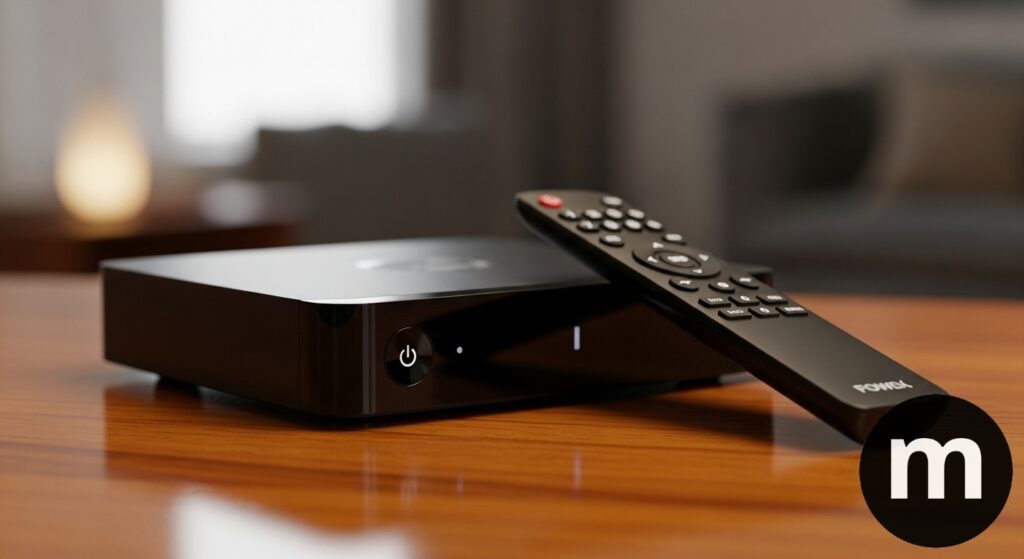
Agora entra o herói da história: o TV Box. Um pequeno dispositivo que transforma sua TV em uma central multimídia de respeito. É como colocar um motor V8 numa bicicleta.
Mas antes de sair plugando fio igual doido, bora entender o que você precisa saber antes da instalação.
O que Você Precisa Saber Antes de Instalar um TV Box na TV Philco
1. Verifique as Entradas da Sua TV
Sua TV Philco deve ter pelo menos uma entrada HDMI. A maioria dos modelos (como a Philco 43 polegadas citada no exemplo) vem com três portas HDMI, o que facilita bastante. É só escolher uma.
2. Você Vai Precisar de Um TV Box
Parece óbvio, né? Mas tem que lembrar de escolher um TV Box compatível com Android, com entrada HDMI e Wi-Fi. Se tiver porta Ethernet, melhor ainda (mas não é obrigatório).
3. Cabos Certos e Fonte de Energia
Na caixa do seu TV Box já vem:
- 1 cabo HDMI
- 1 fonte de energia
Ou seja: sem complicações. Nada de correr atrás de adaptadores malucos.
4. Acesso à Internet
Seu TV Box precisa de internet pra funcionar. Pode ser por Wi-Fi (o mais comum) ou cabo de rede. Mas atenção: sem internet, sem Netflix, sem YouTube, sem nada.
Como Instalar o TV Box na Sua TV Philco: Passo a Passo Simples
Agora sim! Chegou o momento da verdade.
Passo 1: Conectando os Cabos
Pegue o TV Box e conecte:
- O cabo HDMI na entrada do TV Box.
- A outra ponta do HDMI na TV Philco (em qualquer uma das portas HDMI disponíveis).
- A fonte de energia do TV Box na tomada.
Se quiser usar cabo de rede, conecte também o cabo RJ45 no TV Box e no seu roteador. Mas lembra: isso é opcional. O Wi-Fi dá conta do recado.
Passo 2: Ligando a TV Philco e Selecionando a Entrada HDMI
- Ligue a sua TV Philco.
- Usando o controle remoto, vá até o menu lateral.
- Procure pela opção HDMI.
- Escolha a entrada onde você conectou o TV Box.
- Dê um OK. Voilà!
Se tudo deu certo, a tela inicial do TV Box deve aparecer bonitona na sua TV.
Passo 3: Configurando o Wi-Fi no TV Box
- Com o controle do TV Box, vá até o ícone de engrenagem (Configurações).
- Acesse a opção Redes e Internet.
- Ative o Wi-Fi e selecione sua rede.
- Insira a senha (nada de errar aqui, hein?).
Depois disso, o TV Box estará oficialmente online, pronto pra baixar seus apps favoritos, acessar a Play Store e deixar sua Smart TV muito mais inteligente do que antes.
Dicas de Ouro Para Aproveitar Melhor Seu TV Box
- Atualize Sempre
Assim que ligar o TV Box, veja se tem atualização disponível. Atualizações melhoram desempenho e corrigem bugs. - Instale Um Antivírus
Parece exagero, mas sim, Android TV também pode pegar vírus. Evita dor de cabeça. - Não Instale Qualquer App
Cuidado com apps piratas ou de fontes duvidosas. Seu aparelho pode virar um peso de papel com Wi-Fi. - Use Um Controle Melhor
Alguns TV Boxes vêm com controle bem básico. Vale a pena investir num controle com teclado ou até usar o celular como controle.
Conclusão: Sua TV Philco Nunca Mais Será a Mesma
Agora que você aprendeu como instalar TV Box na TV Philco, percebeu como é mais simples do que fazer miojo? A parte boa é que o resultado vai além de 3 minutos de satisfação — você transforma sua TV limitada numa central de entretenimento de respeito.
É streaming à vontade, Play Store liberada, YouTube sem gaguejar, e tudo isso sem precisar comprar uma nova televisão. Uma solução barata, prática e que vale cada centavo.
Então pega esse TV Box, conecta sem medo e bora maratonar aquela série que tava travando na sua “Smart” TV.
Como instalar TV Box na TV Philco?
Para instalar, conecte o cabo HDMI do TV Box em uma das portas HDMI da TV Philco, ligue a fonte de energia e selecione a entrada HDMI correspondente na TV. Depois, configure o Wi-Fi no TV Box para começar a usar.
Qual entrada usar na TV Philco para o TV Box?
Você pode usar qualquer entrada HDMI disponível na sua TV Philco. Basta lembrar qual delas utilizou para selecionar corretamente no menu.
Preciso de internet para usar o TV Box na TV Philco?
Sim. O TV Box precisa de conexão com a internet para acessar conteúdos online, como Netflix, YouTube e Play Store.
O TV Box funciona em qualquer modelo da TV Philco?
Sim, desde que sua TV tenha uma entrada HDMI, o TV Box funcionará normalmente, independentemente do modelo.
Preciso de cabo de rede para o TV Box funcionar?
Não. O cabo de rede (RJ45) é opcional. O TV Box pode se conectar à internet via Wi-Fi, o que é mais comum.
A TV Philco precisa ser Smart para usar o TV Box?
Não necessariamente. Mesmo TVs que não são Smart podem usar TV Box, desde que tenham entrada HDMI.
Consigo acessar a Play Store com o TV Box na TV Philco?
Sim. Um dos maiores benefícios do TV Box é permitir o acesso à Play Store, algo que muitas TVs Philco com sistema próprio não oferecem.
Posso usar o controle da TV Philco para controlar o TV Box?
Não. O TV Box tem seu próprio controle remoto. Em alguns casos, pode ser possível configurar um controle universal ou usar o celular como controle.
É necessário atualizar o TV Box após a instalação?
Sim. É recomendável verificar atualizações assim que ligar o aparelho, para garantir melhor desempenho e segurança.
O que fazer se o TV Box não aparecer na tela da TV Philco?
Verifique se selecionou a entrada HDMI correta, se o cabo está bem conectado e se o TV Box está ligado corretamente na energia.
Como configurar o Wi-Fi no TV Box?
Vá até o menu de configurações do TV Box, selecione 'Redes e Internet', ative o Wi-Fi, escolha sua rede e insira a senha.
A imagem do TV Box não aparece na TV Philco. E agora?
Tente trocar a porta HDMI, verificar o cabo ou testar outro cabo HDMI. Se nada funcionar, teste o TV Box em outra TV.
O TV Box substitui os apps da TV Philco?
Sim. O TV Box oferece acesso a uma variedade muito maior de aplicativos, incluindo todos os da Play Store.
É possível assistir canais ao vivo com o TV Box na Philco?
Sim. Com apps específicos como IPTV ou Pluto TV, é possível assistir canais ao vivo.
Qual a vantagem de usar TV Box na Philco?
Você tem acesso a mais aplicativos, interface mais fluida, suporte à Play Store e muito mais liberdade para personalizar a experiência.
A TV Philco reconhece o TV Box automaticamente?
Sim. Ao conectar o cabo HDMI e selecionar a entrada correta, a TV reconhece o dispositivo automaticamente.
Como voltar à TV normal após usar o TV Box?
Basta apertar o botão 'Input' ou 'Source' no controle da TV Philco e escolher a fonte tradicional (como TV digital ou AV).
Preciso instalar algum app extra no TV Box?
Não, mas você pode instalar os apps que quiser através da Play Store, como Netflix, Prime Video, GloboPlay, etc.
O TV Box funciona sem controle remoto?
Tecnicamente sim, se você tiver um app de controle remoto instalado no celular, mas o controle original é essencial para a primeira configuração.
O TV Box deixa a TV mais lenta?
Muito pelo contrário. Em geral, ele melhora a velocidade e a fluidez em relação ao sistema nativo da TV.
TV Box pega vírus?
Sim, se você baixar apps de fontes duvidosas. Use sempre a Play Store e considere instalar um antivírus.
Posso instalar jogos no TV Box conectado à Philco?
Sim, mas depende do modelo do TV Box e da capacidade de processamento. Jogos leves rodam bem.
Posso usar teclado ou mouse no TV Box?
Sim. A maioria dos TV Boxes permite conectar teclado ou mouse via USB ou Bluetooth.
Qual resolução o TV Box oferece?
Depende do modelo. Alguns oferecem até 4K, mas sua TV precisa suportar essa resolução também.
A instalação do TV Box invalida a garantia da TV Philco?
Não. Conectar um TV Box pela HDMI não interfere na garantia da sua TV.
Posso instalar mais de um TV Box na mesma TV Philco?
Sim. Se a sua TV tiver múltiplas entradas HDMI, você pode usar mais de um TV Box ou outros dispositivos.
Posso desligar o TV Box quando não estiver usando?
Sim. Desligar o TV Box ajuda a economizar energia e pode prolongar a vida útil do aparelho.
Preciso configurar algo na TV Philco antes de usar o TV Box?
Não. Basta conectar e selecionar a entrada HDMI correta. O resto é feito no próprio TV Box.
Consigo conectar o TV Box à internet via cabo na Philco?
Sim. Conecte o cabo de rede diretamente no TV Box, se ele tiver entrada RJ45.
O TV Box funciona com comando de voz na TV Philco?
Alguns modelos sim, desde que o TV Box tenha essa função. A TV Philco não interfere nisso.